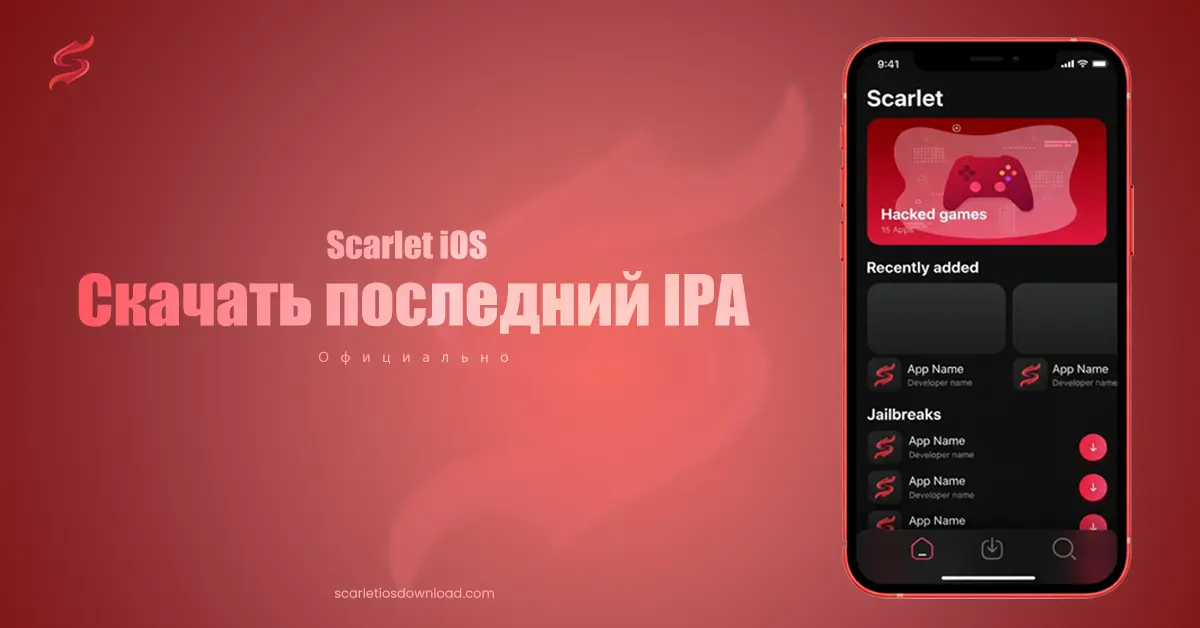
Scarlet iOS - Скачать Scarlet и устанавливать IPA-приложения

Scarlet iOS – это сторонний установщик приложений для устройств Apple iOS. Приложение Scarlet – лучшая альтернатива App Store. Scarlet устанавливает приложения с помощью файлов формата .ipa. Оно позволяет пользователям бесплатно устанавливать приложения, недоступные в официальном App Store. Scarlet работает н  устройствах без джейлбрейка, устанавливая приложения без изменения основных файлов операционной системы iOS. Скачайте для iPhone и iPad по прямой ссылке ниже.

1M+

Активные пользователи

4.9

Рейтинг пользователей

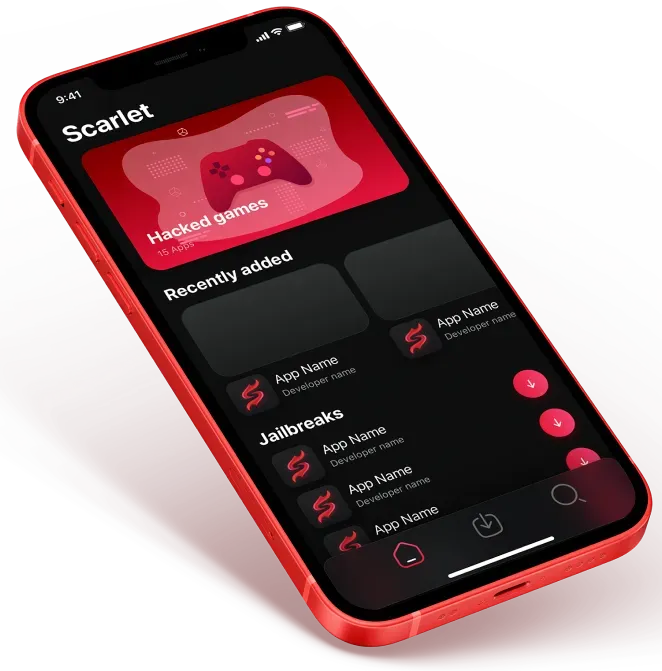
Интерфейс приложения Scarlet, отображающий IPA из iOS App Store
Lightning Fast
Secure Installation

Что такое Scarlet iOS?

Scarlet iOS — это бесплатный альтернативный установщик приложений для устройств iPhone, iPad и iPod Touch. Scarlet iOS предоставляет пользователям метод установки файлов .ipa непосредственно на их устройство, процесс, известный как боковая загрузка (sideloading). Приложение функционирует как сторонний магазин приложений, предоставляя доступ к приложениям, отсутствующим в официальном Apple App Store. Ограниченное количество игр и приложений в App Store недостаточно для разработчиков и геймеров. Именно поэтому приложение Scarlet позволяет пользователям устанавливать и управлять различными играми и программами в формате IPA. Scarlet — это программа для управления приложениями, которая также может вносить в них изменения (твики).

Дополнительная информация о Scarlet IPA

Атрибут

Детали

Название приложения

Scarlet iOS

Категория

Сторонний установщик приложений

Цена

Бесплатно

Совместимость

iPhone, iPad, iPod Touch

Требуемый формат файла

IPA

Лицензия

Freeware


Scarlet iOS - Скачать последний IPA (Официально)

Каковы особенности приложения Scarlet iOS?

Приложение Scarlet iOS обладает следующими функциями для управления и установки приложений. Эти функции предоставляют возможности, выходящие за рамки базовой установки приложений.

Современный и удобный интерфейс

Приложение использует чистый, интуитивно понятный графический пользовательский интерфейс (GUI) для удобной навигации и управления приложениями. Оно отличается привлекательным и современным дизайном с красно-черной цветовой схемой.

Безопасность и защита данных:

Scarlet iOS позволяет пользователям устанавливать приложения из безопасных и подлинных источников. Оно использует передовые технологии шифрования для защиты данных пользователя во время процесса установки.

Установщик Scarlet IPA

В Scarlet есть установщик IPA (iOS App Store Package). Ваш Apple ID и установщик IPA способны обрабатывать и устанавливать файлы .ipa.

Система репозиториев Scarlet

Система репозиториев Scarlet позволяет пользователям добавлять пользовательские репозитории (репо) с джейлбрейком для просмотра и установки файлов IPA и тем из различных источников. Эта функция также позволяет внедрять твики в приложения и создавать собственные JSON-репозитории для Scarlet, что полезно для разработчиков.

Твикинг в Scarlet

Scarlet позволяет вносить изменения в IPA-файлы, импортируя собственные файлы .deb или dylib с помощью стандартной кнопки боковой загрузки. Он может массово внедрять и удалять твики из приложения.

Высокая скорость обработки

Приложение разработано таким образом, чтобы быть легким и обеспечивать высокую скорость подписи, установки, резервного копирования и внесения изменений.

Защита от отзыва сертификатов (Anti-Revoke)

Приложение включает систему, разработанную для минимизации частоты отзыва сертификатов компанией Apple.

Управление конфликтами

Эта функция поможет вам понять, какие функции несовместимы с текущим сертификатом. Чтобы включить "управление конфликтами", перейдите в настройки, прокрутите до Scarlet, нажмите на него, а затем включите "управлять конфликтами". Оно автоматически обнаруживает конфликты.

Управление сертификатами:

Scarlet позволяет просматривать и управлять сертификатами разработчиков, используемыми в Scarlet. Пользователи также могут импортировать официальные сертификаты программы для разработчиков Apple или свои собственные сертификаты Apple.

Поддерживаемые устройства для Scarlet iOS

Scarlet iOS поддерживает устройства Apple под управлением iOS 12 или новее.

Приложение обеспечивает совместимость с широким спектром аппаратного обеспечения.

iPhone

Поддерживаемые модели включают серии от iPhone 8 до iPhone 16.

iPad

Поддерживаемые модели включают все современные версии iPad, iPad Pro, iPad Air и iPad mini.

Версии iOS

Поддерживаемые версии включают iOS 12, iOS 13, iOS 14, iOS 15, iOS 16, iOS 17 и iOS 18.

How to Install Scarlet on iPhone?

Чтобы установить установщик Scarlet IPA, пользователи могут воспользоваться одним из двух способов:

  1. Метод прямой загрузки или or
  2. Компьютерный метод.

Прямая установка Scarlet (без компьютера)

Чтобы установить Scarlet iOS напрямую, выполните шесть шагов, указанных ниже.


  1. Откройте браузер Safari на вашем устройстве iOS.
  2. Найдите официальный источник для загрузки Scarlet.
  3. Нажмите на кнопку “Прямая установка Scarlet”.
  4. Подтвердите шаги установки, которые появятся на экране.
  5. Перейдите в Настройки > Основные > VPN и управление устройством.
  6. Найдите профиль приложения Scarlet и нажмите кнопку “Доверять”.

Теперь вы можете наслаждаться использованием приложения Scarlet на вашем iPhone.

Установка Scarlet IPA на iPhone (метод с использованием компьютера)

Вы можете использовать свой компьютер или Mac для установки Scarlet на ваш iPhone. Следуйте этим шагам.

  1. Установите iTunes и iCloud на компьютер с Windows или macOS (ссылки для скачивания ниже).
  2. Скачайте файл .ipa Scarlet и утилиту ScarletCloud.
  3. Запустите утилиту ScarletCloud от имени администратора.
  4. Подключите iPhone к компьютеру с помощью USB-кабеля.
  5. Выберите устройство в ScarletCloud и введите Apple ID при запросе.
  6. Перейдите в Настройки > Основные > VPN и управление устройством на iPhone, чтобы доверять новому профилю.

Этот метод использует компьютер и менее подвержен отзыву сертификатов.

Как я могу удалить или убрать Scarlet?

Чтобы удалить Scarlet, вам нужно удалить приложение и его конфигурационный профиль.Мы перечислили точные шаги ниже.

  1. Нажмите и удерживайте иконку приложения Scarlet на главном экране и удалите приложение, нажав на маленький “x”.
  2. Теперь перейдите в Настройки > Основные > VPN и управление устройством.
  3. Выберите профиль Scarlet и нажмите “Удалить профиль”.

Как сделать резервную копию и восстановить ваши приложения в Scarlet?

В Scarlet у вас есть два варианта резервного копирования: обычный и скрытый (stealth). Мы обсудили оба метода ниже.


Обычное резервное копирование/восстановление:

Чтобы создать резервную копию и восстановить данные приложения с помощью Scarlet, выполните эти шесть шагов.

  1. Откройте приложение Scarlet.
  2. Перейдите к опции “Изменить IPA”.
  3. Выберите “Включить резервное копирование/восстановление” и нажмите “Применить”.
  4. Долго нажмите на иконку приложения на главном экране устройства и выберите “Резервная копия”.
  5. Сохраните сгенерированный файл .scripa в безопасном месте.
  6. Для восстановления используйте кнопку боковой загрузки в Scarlet и выберите файл резервной копии .scripa.

Обычный метод резервного копирования и восстановления работает в большинстве случаев, но вы также можете использовать скрытый метод, если ваши приложения вылетают при открытии.


Скрытое резервное копирование/восстановление (Stealth):

Используйте скрытый метод резервного копирования/восстановления Scarlet, если обычный метод не работает.

  1. Откройте приложение Scarlet.
  2. Перейдите к опции “Изменить IPA”.
  3. Выберите “Включить скрытое резервное копирование/восстановление” и нажмите “Применить”.
  4. Перейдите в раздел установленных приложений Scarlet и нажмите на приложение, которое вы хотите скопировать.
  5. Нажмите на “Помощник резервного копирования”, и он установит клон текущего приложения с функцией резервного копирования и восстановления (ваш прогресс и данные в приложении в безопасности).
  6. Долго нажмите на иконку приложения на главном экране и нажмите на “Резервная копия” и “Восстановить”.

Таким образом, вы можете быть уверены, что данные вашего приложения в безопасности и могут быть восстановлены в любое время.

Плюсы Scarlet iOS

  • Scarlet можно бесплатно скачать и использовать.
  • Для использования Scarlet iOS не требуется джейлбрейк.
  • У него красивый и простой в навигации интерфейс.
  • Scarlet совместим с последними версиями iPhone и устройствами iOS.
  • Он позволяет вносить изменения в приложения, что является излюбленной функцией для разработчиков.

Минусы Scarlet iOS

  • Метод прямой установки подвержен отзыву сертификатов компанией Apple.
  • Безопасность приложений, установленных через боковую загрузку, зависит от источника файла .ipa.

Альтернативы Scarlet iOS

Существуют приложения, подобные Scarlet. Вот четыре основные альтернативы Scarlet iOS:

  1. AltStore
  2. SideStore
  3. TrollStore
  4. AppValley

Вы можете узнать больше о каждом приложении из нашего руководства о приложениях, похожих на Scarlet.

Часто задаваемые вопросы (FAQ)

Как использовать Scarlet iOS?

Чтобы использовать Scarlet iOS, скачайте файл .ipa, откройте приложение Scarlet и выберите файл с помощью кнопки боковой загрузки для установки приложения.

Нет, вам не нужно делать джейлбрейк iPhone или iPad для использования приложения Scarlet. Оно отлично работает как на устройствах с джейлбрейком, так и без него.

Да, приложение Scarlet на 100% бесплатно для скачивания и использования.

Нет, Scarlet не содержит вирусов. Разработчик предоставляет приложения только из подлинных источников и проверяет каждый файл различным программным обеспечением для тестирования уязвимостей перед тем, как предоставить его пользователям.

Приложение Scarlet является установщиком и не поощряет пиратство или подделку. Пользователи должны устанавливать только те приложения, которые являются законно бесплатными или были приобретены.

Нет, Scarlet iOS не аннулирует гарантию Apple. Приложение не изменяет основные системные файлы iOS.

Чтобы исправить ошибку “не удалось проверить приложение”, вам нужно:

  1. Открыть Настройки устройства > Основные > VPN и управление устройством.
  2. В разделе “Корпоративное приложение” нажмите на имя разработчика Scarlet.
  3. Нажмите “Доверять”, затем снова нажмите “Доверять” для подтверждения.
  4. Теперь вернитесь назад и попробуйте снова открыть Scarlet. Таким образом можно доверять Scarlet iOS.

Заключение

Scarlet iOS — это сторонний установщик приложений для iOS, который позволяет выполнять боковую загрузку файлов .ipa на устройствах Apple без джейлбрейка. Его основные функции включают систему репозиториев, установщик IPA, управление сертификатами, разрешение конфликтов, внесение изменений в приложения и функциональность резервного копирования.

Скачайте Scarlet напрямую или через компьютер на ваше устройство и наслаждайтесь расширенным контролем и настройкой вашего опыта установки приложений.