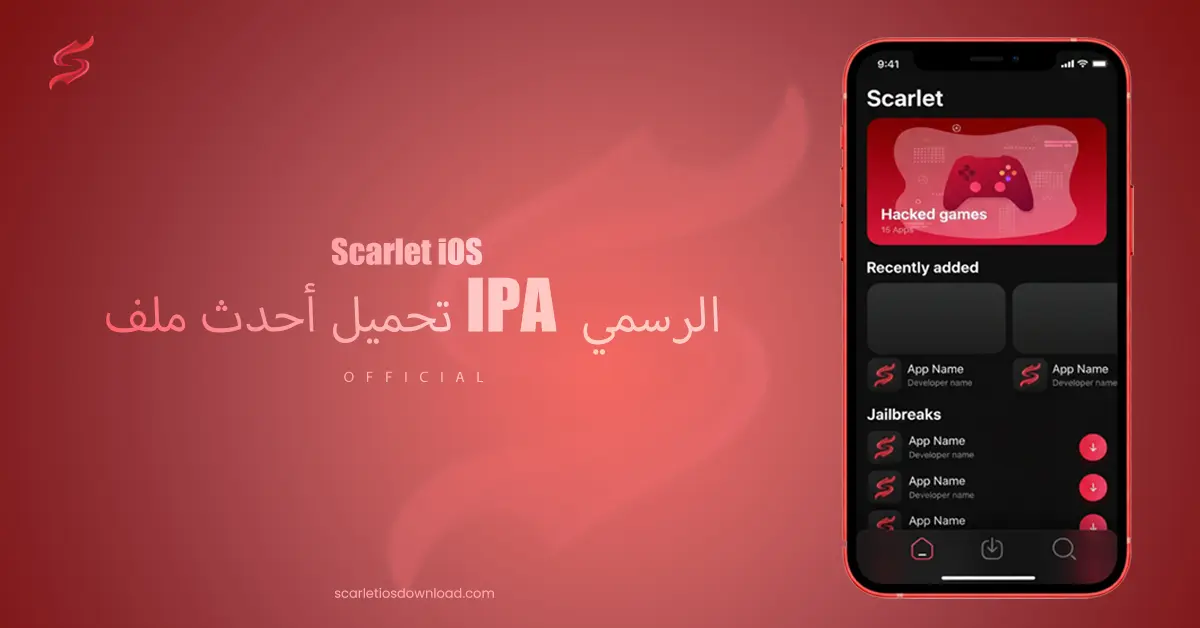
Scarlet iOS - تحميل Scarlet وتثبيت تطبيقات IPA (التثبيت الجانبي)

Scarlet iOS هو أداة تثبيت تطبيقات من طرف ثالث لأجهزة Apple iOS.
يعتبر تطبيق Scarlet أفضل بديل لمتجر App Store. يقوم Scarlet بالتثبيت الجانبي للتطبيقات باستخدام ملفات بصيغة .ipa.
يسمح للمستخدمين بتثبيت التطبيقات غير المتوفرة في متجر App Store الرسمي مجانًا.
يعمل Scarlet على الأجهزة التي لا تحتوي على جيلبريك لتثبيت التطبيقات دون تعديل الملفات الأساسية لنظام التشغيل iOS.
حمّله للآيفون والآيباد من الرابط المباشر أدناه.

4.9

تقييم المستخدم

1M+

المستخدمين النشطين

Scarlet App Interface
Lightning Fast
Secure Installation

ما هو Scarlet iOS؟

Scarlet iOS هو أداة تثبيت تطبيقات بديلة ومجانية لأجهزة iPhone و iPad و iPod Touch.
يوفر Scarlet iOS للمستخدمين طريقة لتثبيت ملفات .ipa مباشرة على أجهزتهم، وهي عملية تُعرف باسم التثبيت الجانبي (sideloading).
يعمل التطبيق كمتجر تطبيقات من طرف ثالث، مما يتيح الوصول إلى التطبيقات غير المدرجة في متجر Apple App Store الرسمي.
العدد المحدود من الألعاب والتطبيقات في متجر App Store لا يكفي للمطورين واللاعبين.
لهذا السبب، يسمح تطبيق Scarlet للمستخدمين بتثبيت وإدارة مختلف الألعاب والبرامج بصيغة IPA.
Scarlet هو برنامج لإدارة التطبيقات يمكنه أيضًا تعديل التطبيقات (tweak).

معلومات إضافية حول Scarlet IPA

السمةالتفاصيل
اسم التطبيقScarlet iOS
الفئةأداة تثبيت تطبيقات من طرف ثالث
السعرمجاني
التوافقiPhone, iPad, iPod Touch
صيغة الملف المطلوبةIPA
الترخيصبرنامج مجاني (Freeware)


Scarlet iOS - تحميل أحدث ملف IPA لعام) الرسمي)

ما هي مميزات تطبيق Scarlet iOS؟

يتميز تطبيق Scarlet iOS بالوظائف التالية لإدارة وتثبيت التطبيقات.
توفر هذه الميزات وظائف تتجاوز التثبيت الأساسي للتطبيقات.

واجهة عصرية وسهلة الاستخدام:

يستخدم التطبيق واجهة مستخدم رسومية (GUI) نظيفة وبديهية لسهولة التصفح وإدارة التطبيقات. يتميز بتصميم عصري وجذاب بنظام ألوان أحمر وأسود.

الأمان وحماية البيانات:

يسمح Scarlet iOS للمستخدمين بتثبيت التطبيقات من مصادر آمنة وموثوقة. يستخدم تقنيات تشفير متقدمة لحماية بيانات المستخدم أثناء عملية التثبيت.

أداة تثبيت Scarlet IPA:

يحتوي Scarlet على أداة تثبيت IPA (حزمة متجر تطبيقات iOS). يمكن لحساب Apple ID الخاص بك وأداة تثبيت IPA معالجة وتثبيت ملفات .ipa.

نظام مستودعات Scarlet:

يسمح نظام مستودعات Scarlet (Repos) للمستخدمين بإضافة مستودعات جيلبريك مخصصة لتصفح وتثبيت ملفات IPA وثيمات من مصادر مختلفة. تتيح هذه الميزة أيضًا حقن التعديلات (tweaks) في التطبيقات وإنشاء مستودعات JSON خاصة بك لـ Scarlet، وهو أمر مفيد للمطورين.

تعديل التطبيقات (Tweaking) في Scarlet:

يسمح لك Scarlet بتعديل ملفات IPA عن طريق استيراد ملفات .deb أو dylib الخاصة بك باستخدام زر التثبيت الجانبي القياسي. يمكنه حقن وإزالة التعديلات بشكل جماعي من التطبيق.

سرعة معالجة عالية:

تم تصميم التطبيق ليكون خفيفًا ويوفر سرعات عالية في التوقيع والتثبيت والنسخ الاحتياطي والتعديل.

مضاد للإلغاء (Anti-Revoke):

يشتمل التطبيق على نظام مصمم لتقليل تكرار إلغاء الشهادات من قبل Apple.

إدارة التعارضات:

ستساعدك هذه الميزة على فهم الميزات غير المتوافقة مع الشهادة الحالية. لتمكين "إدارة التعارضات"، انتقل إلى الإعدادات، مرر إلى Scarlet، انقر عليه، ثم قم بتمكين "إدارة التعارضات". يكتشف التعارضات تلقائيًا.

إدارة الشهادات:

يمكّنك Scarlet من عرض وإدارة شهادات المطورين المستخدمة فيه. يمكن للمستخدمين أيضًا استيراد الشهادات الرسمية من برنامج مطوري Apple أو شهادات Apple الخاصة بهم.

الأجهزة المدعومة لـ Scarlet iOS

يدعم Scarlet iOS أجهزة Apple التي تعمل بنظام iOS 12 أو أحدث.
يحافظ التطبيق على التوافق مع مجموعة واسعة من الأجهزة.

iPhone

تشمل الطرازات المدعومة سلسلة iPhone 8 وحتى سلسلة iPhone 14.

iPad

تشمل الطرازات المدعومة جميع الإصدارات الحديثة من iPad و iPad Pro و iPad Air و iPad mini.

iOS Versions

تشمل الإصدارات المدعومة iOS 12 و iOS 13 و iOS 14 و iOS 15 و iOS 16 و iOS 17 و iOS 18.

كيفية تثبيت Scarlet على الآيفون؟

لتثبيت Scarlet IPA Installer، يتبع المستخدمون إحدى الطريقتين:

    1. طريقة التحميل المباشر or
    2. طريقة الكمبيوتر

التثبيت المباشر لـ Scarlet (بدون كمبيوتر)

لتثبيت Scarlet iOS مباشرة، اتبع الخطوات الست المذكورة أدناه.

  1. افتح متصفح Safari على جهاز iOS الخاص بك.

  2. ابحث عن المصدر الرسمي لتحميل Scarlet.

  3. انقر على زر “التثبيت المباشر لـ Scarlet”.

  4. قم بتأكيد خطوات التثبيت التي تظهر على الشاشة.

  5. انتقل إلى الإعدادات > عام > VPN وإدارة الجهاز.

  6. ابحث عن ملف تعريف تطبيق Scarlet وانقر على زر “الوثوق”.

يمكنك الآن الاستمتاع باستخدام تطبيق Scarlet على جهاز الآيفون الخاص بك.

تثبيت Scarlet IPA على الآيفون (طريقة الكمبيوتر)

يمكنك استخدام جهاز الكمبيوتر أو الماك لتثبيت Scarlet على جهاز الآيفون الخاص بك. اتبع الخطوات.

  1. قم بتثبيت iTunes و iCloud على جهاز كمبيوتر يعمل بنظام Windows أو macOS (روابط التحميل أدناه).

  2. قم بتحميل ملف .ipa الخاص بـ Scarlet وأداة ScarletCloud.

  3. قم بتشغيل أداة ScarletCloud كمسؤول.

  4. قم بتوصيل الآيفون بالكمبيوتر عبر كابل USB.

  5. حدد الجهاز في ScarletCloud وأدخل Apple ID عند الطلب.

  6. انتقل إلى الإعدادات > عام > VPN وإدارة الجهاز على الآيفون للوثوق بالملف الشخصي الجديد.

تستخدم هذه الطريقة جهاز كمبيوتر وهي أقل عرضة لإلغاء الشهادات.

كيف يمكنني إلغاء تثبيت أو إزالة Scarlet؟

لإلغاء تثبيت Scarlet، يجب عليك حذف التطبيق وإزالة ملف تعريف التكوين الخاص به. لقد أدرجنا الخطوات الدقيقة أدناه.

  1. اضغط مع الاستمرار على أيقونة تطبيق Scarlet على الشاشة الرئيسية واحذف التطبيق بالنقر على علامة “x” الصغيرة.

  2. الآن، انتقل إلى الإعدادات > عام > VPN وإدارة الجهاز.

  3. حدد ملف تعريف Scarlet وانقر على “إزالة الملف الشخصي”.

كيفية عمل نسخة احتياطية واستعادة تطبيقاتك في Scarlet؟

في Scarlet، لديك خياران للنسخ الاحتياطي، العادي و “الخفي” (Stealth). لقد ناقشنا كلتا الطريقتين أدناه.

النسخ الاحتياطي/الاستعادة العادي:

لعمل نسخة احتياطية واستعادة بيانات التطبيق باستخدام Scarlet، اتبع هذه الخطوات الست.

  1. افتح تطبيق Scarlet.

  2. انتقل إلى خيار “تعديل IPA”.

  3. حدد “تمكين النسخ الاحتياطي/الاستعادة” وانقر على “تطبيق”.

  4. اضغط مطولاً على أيقونة التطبيق على الشاشة الرئيسية للجهاز وحدد “نسخ احتياطي”.

  5. احفظ ملف .scripa الذي تم إنشاؤه في مكان آمن.

  6. للاستعادة، استخدم زر التثبيت الجانبي داخل Scarlet وحدد ملف النسخ الاحتياطي .scripa.

تعمل طريقة النسخ الاحتياطي والاستعادة العادية في معظم الحالات، ولكن يمكنك أيضًا استخدام الطريقة “الخفية” إذا كانت تطبيقاتك تنهار عند الفتح.

2. النسخ الاحتياطي/الاستعادة الخفي (Stealth):

استخدم طريقة النسخ الاحتياطي/الاستعادة الخفية من Scarlet إذا لم تعمل الطريقة العادية.

  1. افتح تطبيق Scarlet.

  2. انتقل إلى خيار “تعديل IPA”.

  3. حدد “تمكين النسخ الاحتياطي/الاستعادة الخفي” وانقر على “تطبيق”.

  4. انتقل إلى قسم التطبيقات المثبتة في Scarlet وانقر على التطبيق الذي تريد عمل نسخة احتياطية له.

  5. انقر على “مساعد النسخ الاحتياطي” وسيقوم بتثبيت تطبيق مستنسخ من التطبيق الحالي يحتوي على ميزة النسخ الاحتياطي والاستعادة (تقدمك وبياناتك في التطبيق آمنة).

  6. اضغط مطولاً على أيقونة التطبيق على الشاشة الرئيسية وانقر على “نسخ احتياطي” و “استعادة”.

بهذه الطريقة يمكنك التأكد من أن بيانات تطبيقك آمنة ويمكن استعادتها في أي وقت.

إيجابيات Scarlet iOS

  • Scarlet مجاني للتنزيل والاستخدام.

  • لا يلزم وجود جيلبريك لاستخدام Scarlet iOS.

  • يحتوي على واجهة جميلة وسهلة التصفح.

  • Scarlet متوافق مع أحدث إصدارات أجهزة الآيفون و iOS.

  • يمكّنك من تعديل التطبيقات، وهي ميزة مفضلة للمطورين.

سلبيات Scarlet iOS

  • طريقة التثبيت المباشر عرضة لإلغاء الشهادات من قبل Apple.

  • يعتمد أمان التطبيقات المثبتة جانبيًا على مصدر ملف .ipa.

بدائل Scarlet iOS

توجد تطبيقات مشابهة لـ Scarlet. فيما يلي أربعة بدائل رئيسية لـ Scarlet iOS:

  • AltStore

  • SideStore

  • TrollStore

  • AppValley

يمكنك معرفة المزيد عن كل تطبيق من دليلنا حول التطبيقات المشابهة لـ Scarlet.

الأسئلة الشائعة (FAQ)

كيف أستخدم Scarlet iOS؟

لاستخدام Scarlet iOS، قم بتنزيل ملف .ipa، وافتح تطبيق Scarlet، وحدد الملف عبر زر التثبيت الجانبي لتثبيت التطبيق.

لا، لا تحتاج إلى عمل جيلبريك لجهاز الآيفون أو الآيباد لاستخدام تطبيق Scarlet. إنه يعمل بشكل جيد على كل من الأجهزة التي تحتوي على جيلبريك والتي لا تحتوي عليه.

نعم، تطبيق Scarlet مجاني 100٪ للتنزيل والاستخدام.

لا، Scarlet خالٍ من الفيروسات. يقدم المطور التطبيقات من مصادر موثوقة فقط ويفحص كل ملف ببرامج اختبار الثغرات المختلفة قبل تقديمه للمستخدمين.

تطبيق Scarlet هو أداة تثبيت ولا يتغاضى عن القرصنة أو يدعم التزييف. يجب على المستخدمين تثبيت التطبيقات المجانية بشكل شرعي أو التي تم شراؤها فقط.

لا، لا يبطل Scarlet iOS ضمان Apple. التطبيق لا يقوم بتعديل ملفات نظام iOS الأساسية.

لإصلاح خطأ “تعذر التحقق من التطبيق”، عليك:

  1. فتح إعدادات الجهاز > عام > VPN وإدارة الجهاز.
  2. تحت “تطبيق المؤسسة”، انقر على اسم مطور Scarlet.
  3. انقر على “الوثوق”، ثم انقر على “الوثوق” مرة أخرى للتأكيد.
  4. الآن عد وحاول فتح Scarlet مرة أخرى. هذه هي طريقة الوثوق بـ Scarlet iOS.

الخلاصة

Scarlet iOS هو أداة تثبيت تطبيقات iOS من طرف ثالث تتيح التثبيت الجانبي لملفات .ipa على أجهزة Apple التي لا تحتوي على جيلبريك. تشمل ميزاته الأساسية نظام المستودعات، ومثبت IPA، وإدارة الشهادات، وحل التعارضات، وتعديل التطبيقات، ووظيفة النسخ الاحتياطي.
قم بتنزيل Scarlet مباشرة أو عبر الكمبيوتر على جهازك واستمتع بزيادة التحكم والتخصيص في تجربة تثبيت التطبيقات الخاصة بك.